
สคริปเทรด จาก Chat GPT
สนใจเริ่มต้นเทรดกับ IQ Option เปิดบัญชีที่นี่
จุดเริ่มต้น
จากที่สอนมือใหม่เทรดมาหลายคลิปไม่ว่าจะเป็น บนคอมพิวเตอร์, หรือ บนมือถือ
เพื่อค้นหาสัญญาณ Rejection ที่เกิดกับ Bollinger Band ทั้งเส้นบนและล่าง โดยผมใช้รูปร่างง่าย ๆ สำหรับการค้นหาอย่าง “ฆ้อน” เพื่อให้มือใหม่เข้าใจอย่างง่าย ๆ
ตัวอย่างฆ้อนที่ตามหา
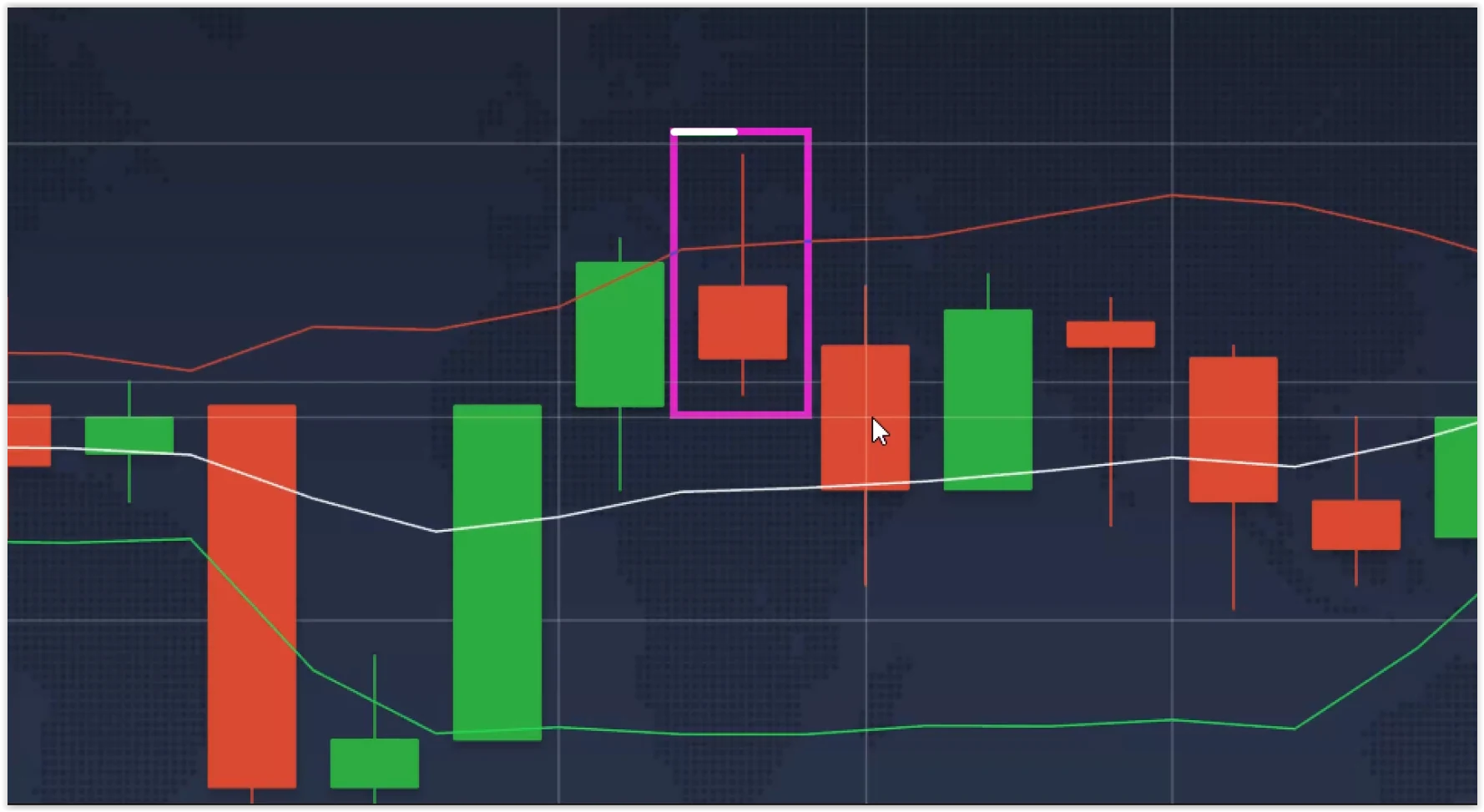
แต่ผมก็ยังพบว่ามือใหม่หลาย ๆ ท่านก็ยังหา “ฆ้อน” ไม่เจอและไม่มั่นใจในการเทรดอยู่ดี
เลยเป็นที่มาของการไป Prompt ChatGPT เพื่อสร้าง Script สัญญาณขึ้นมาให้เพื่อน ๆ มองเห็น “ฆ้อน” ได้แบบ Realtime ในระหว่างการเทรด
วิธีใช้งานสคริป
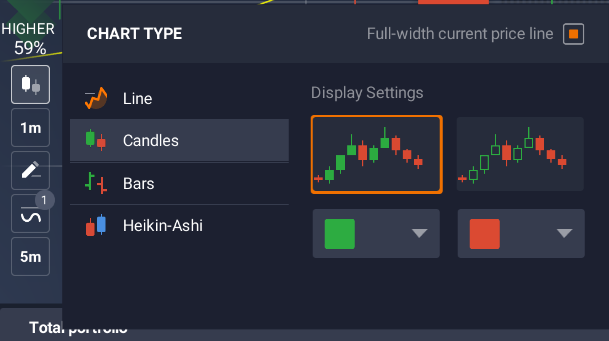
1. ตั้งค่ากราฟ
ตั้งค่ากราฟให้เป็นแท่งเทียน โดยตั้งค่าตามรูปด้านล่างนี้
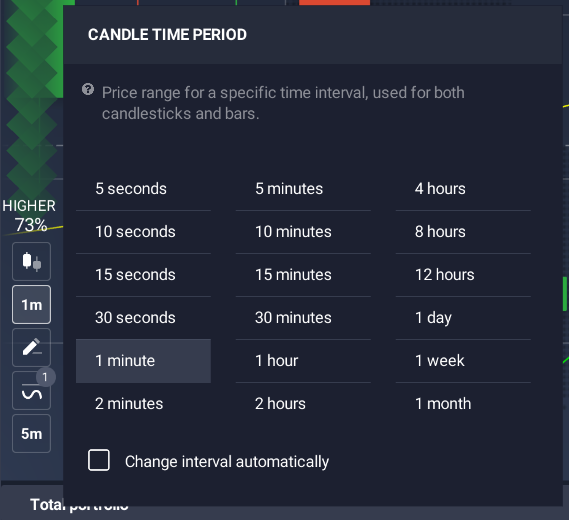
2. ปรับเวลาเป็น 1 นาที
ปรับ timeframe เป็น 1 นาที
NOTE
ตรวจสอบให้ดีว่า ไม่เลือก “Change Interval Automatically” เพื่อป้องกัน timeframe เปลี่ยนไปเอง.
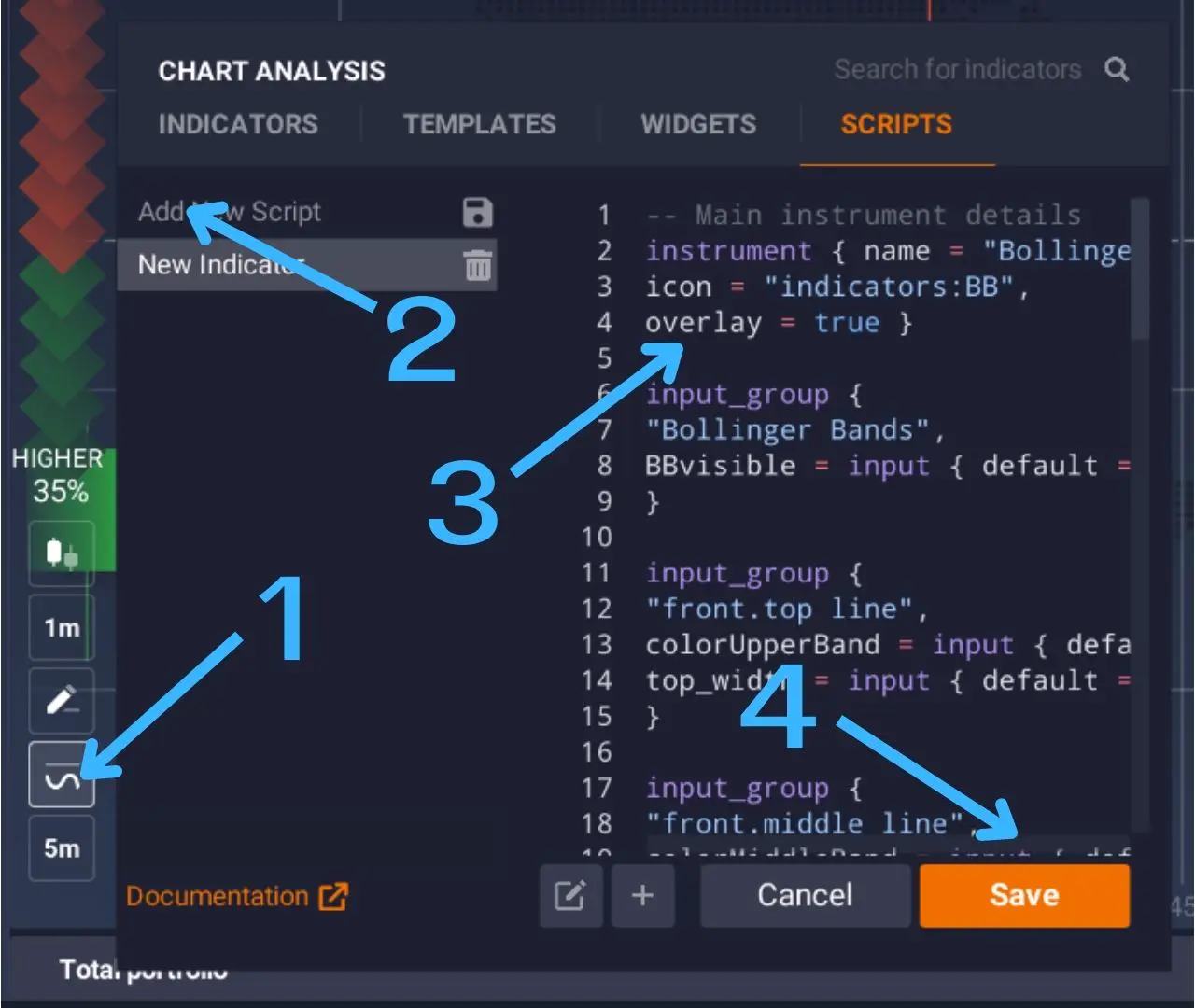
3. ติดตั้ง script
- คลิก indicator
- คลิก “add new scirpt”
- ลบโค้ดเก่าออกทั้งหมด และวางโค้ดจากด้านล่างลงไปในช่องของโค้ด
- กด “Save”
4. เรียกใช้งานสคริปในกราฟ
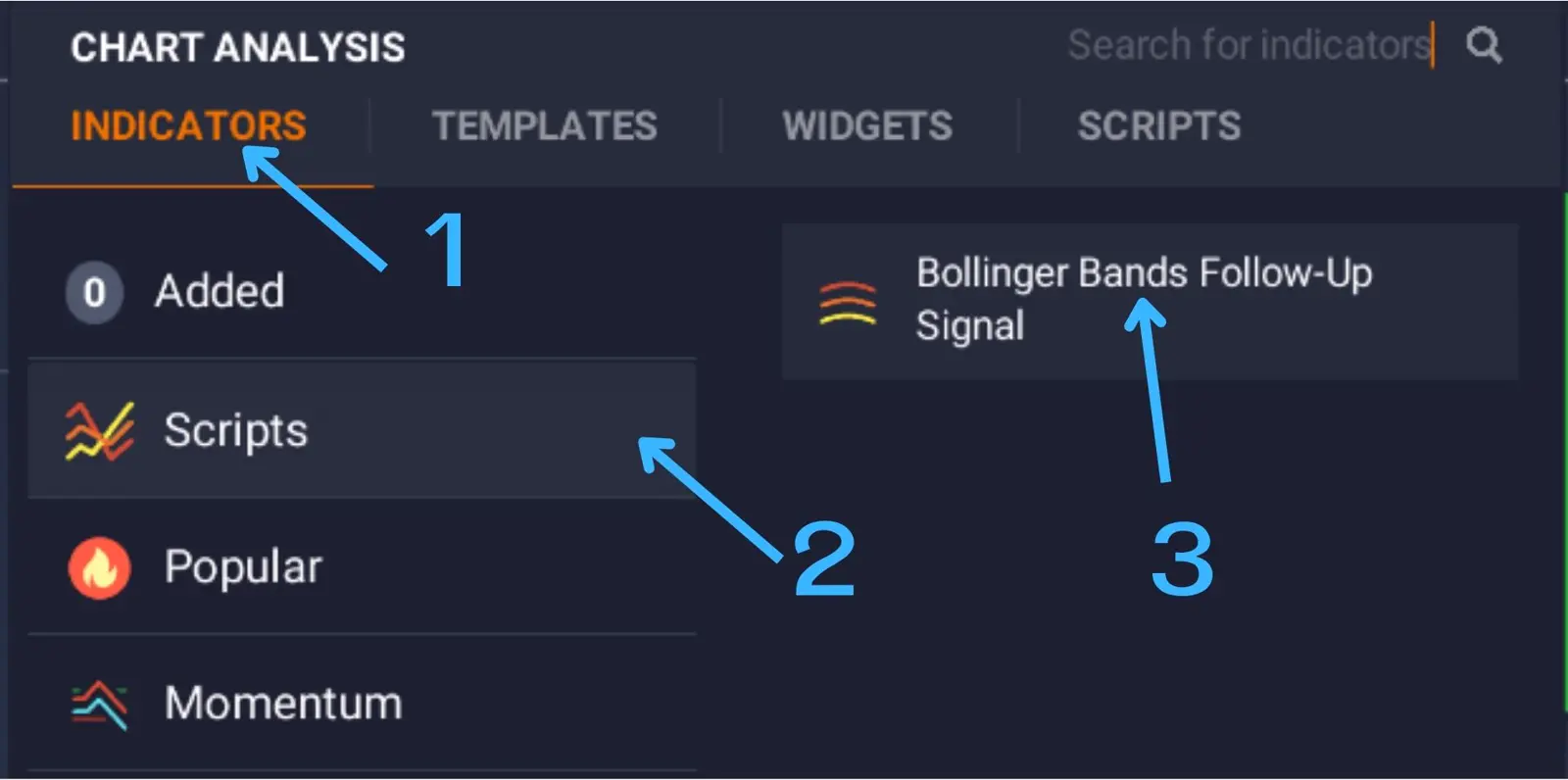
- คลิกแท็บ “indicator”
- คลิก “Script”
- คลิกเลือก “Bollinger Band Follow-up Signal”
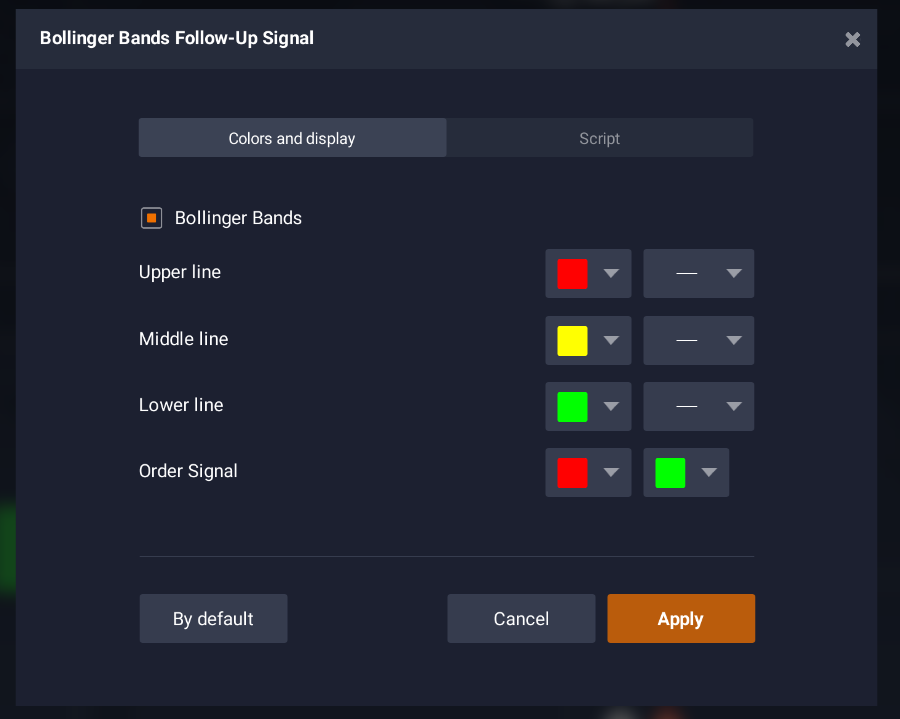
- กดปุ่ม “Apply”
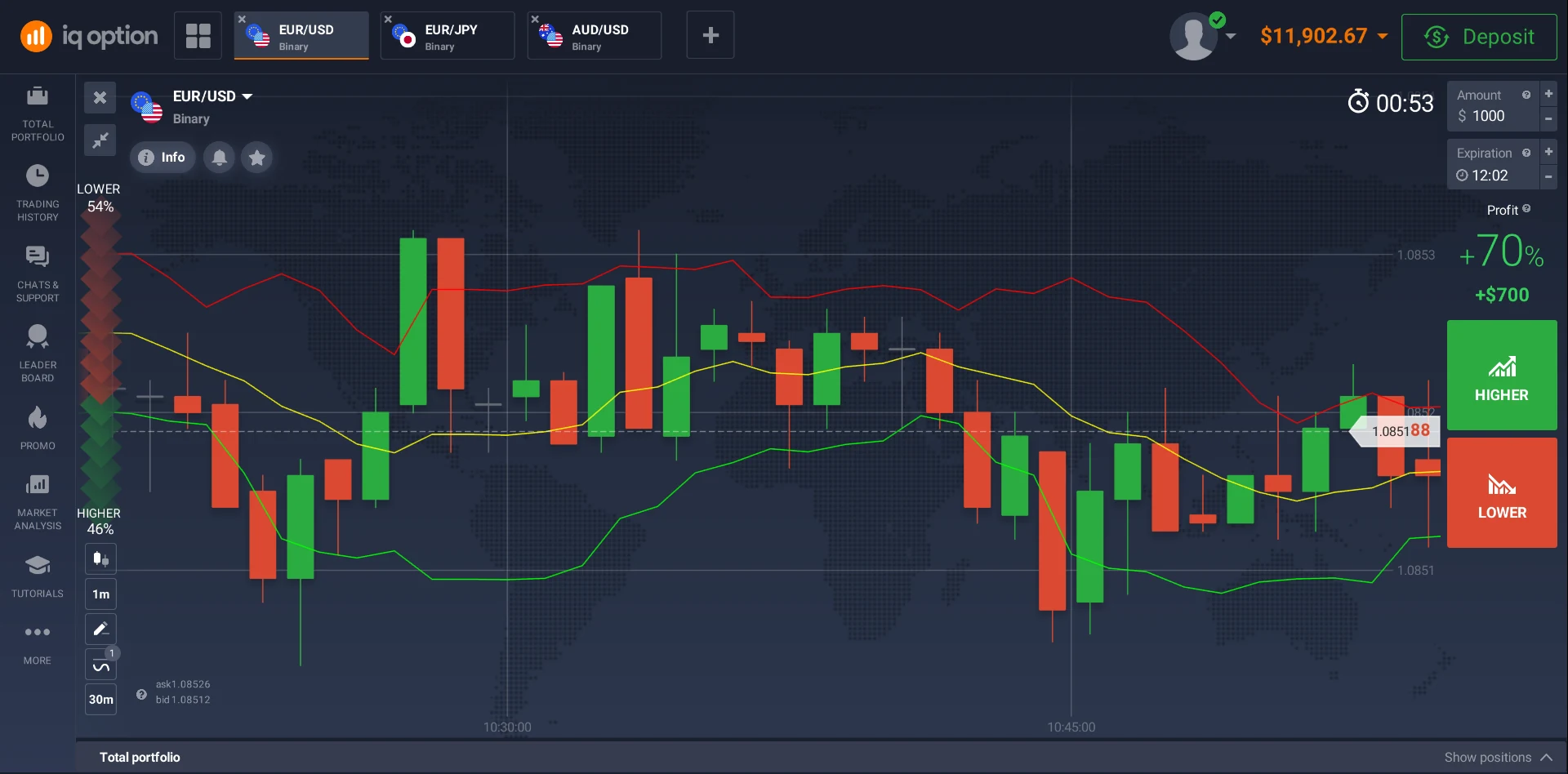
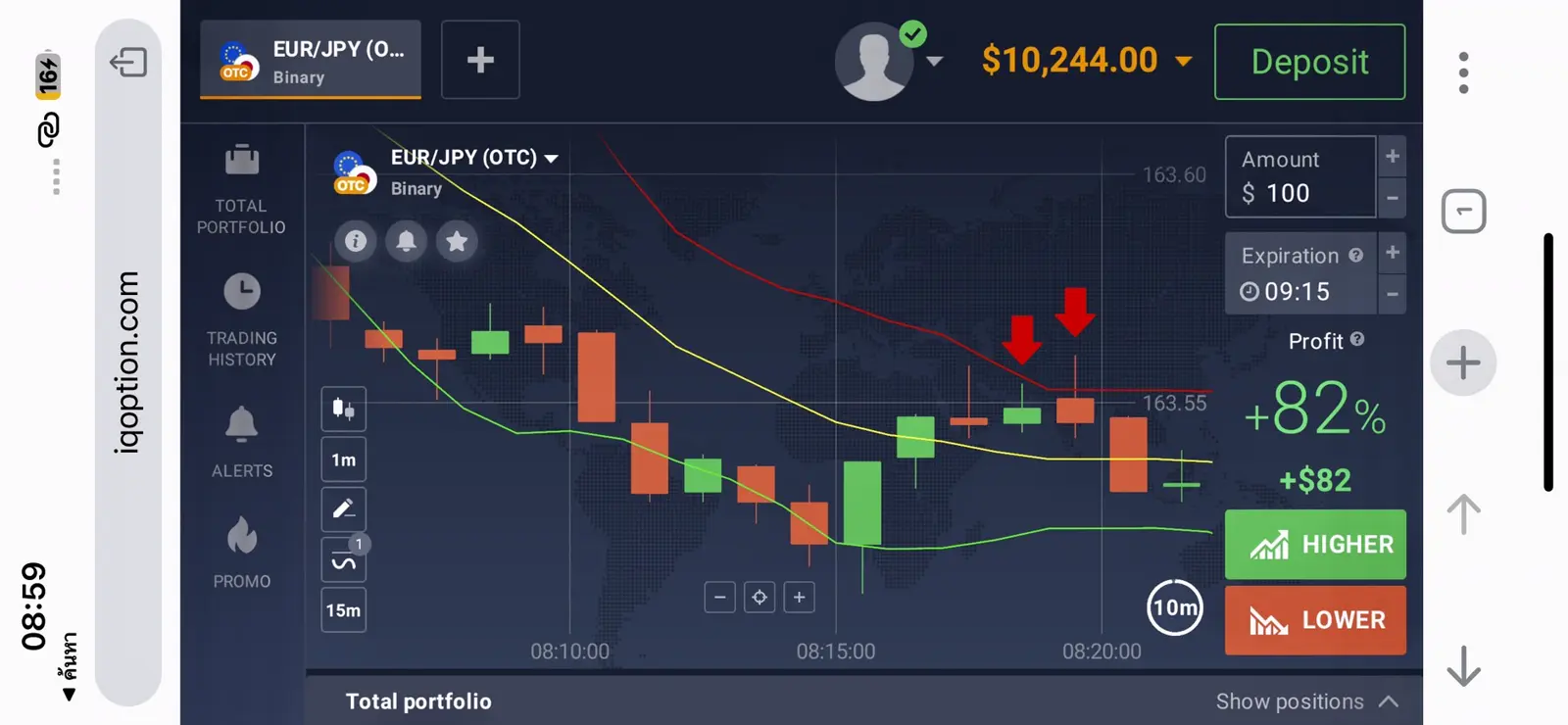
เพื่อน ๆ จะเห็น Bollinger Band 3 เส้นและกราฟหน้าตาประมาณนี้
การเข้าออเดอร์
เมื่อมีสัญญาณลูกศรเกิดขึ้นให้คลิก “ซื้อขึ้น” หรือ “ซื้อลง” ตอนเวลาเปิดแท่งถัดไปจากแท่งที่เกิดสัญญาณ (กดตอน 30 วินาทีพอดี).
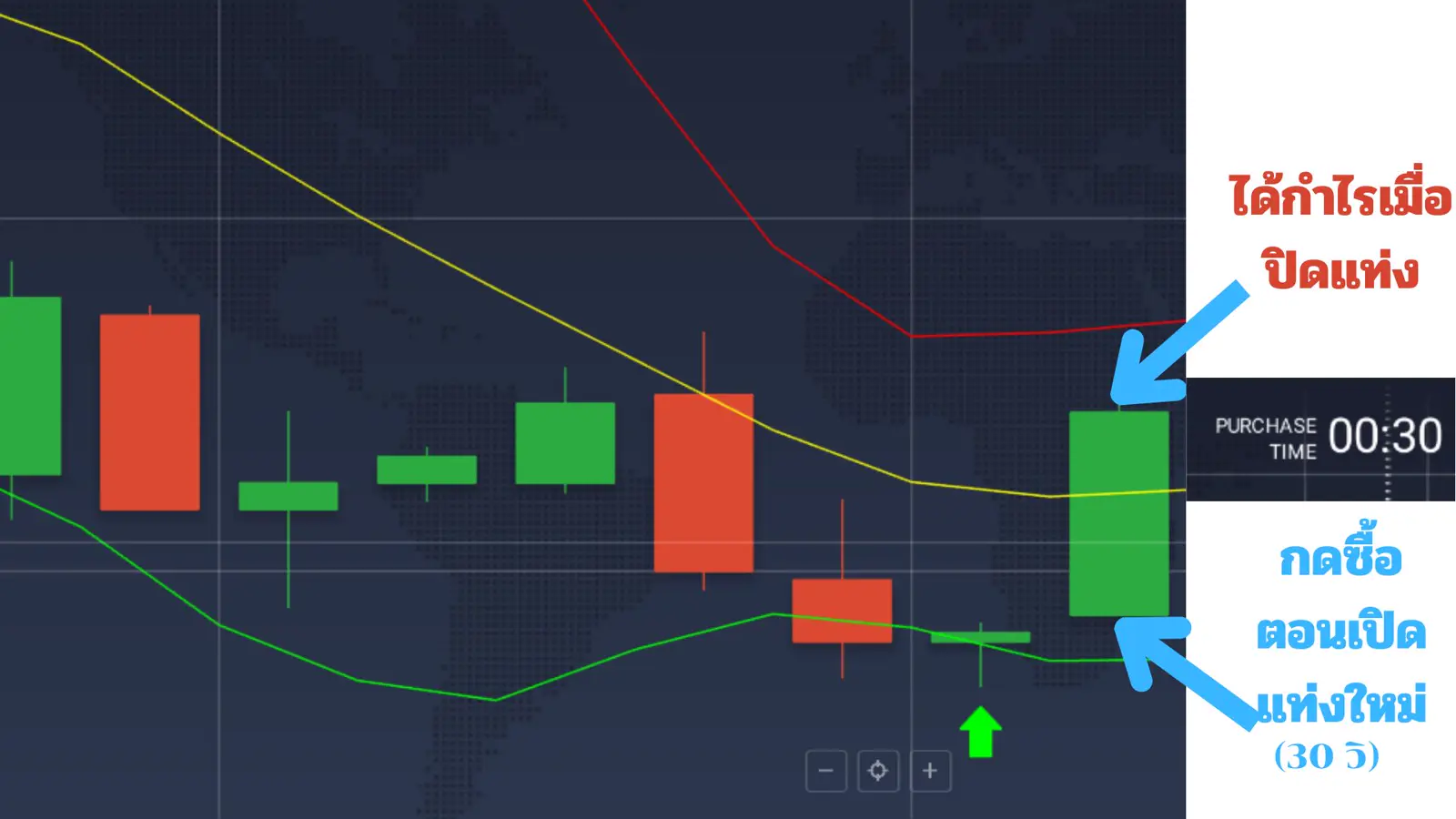
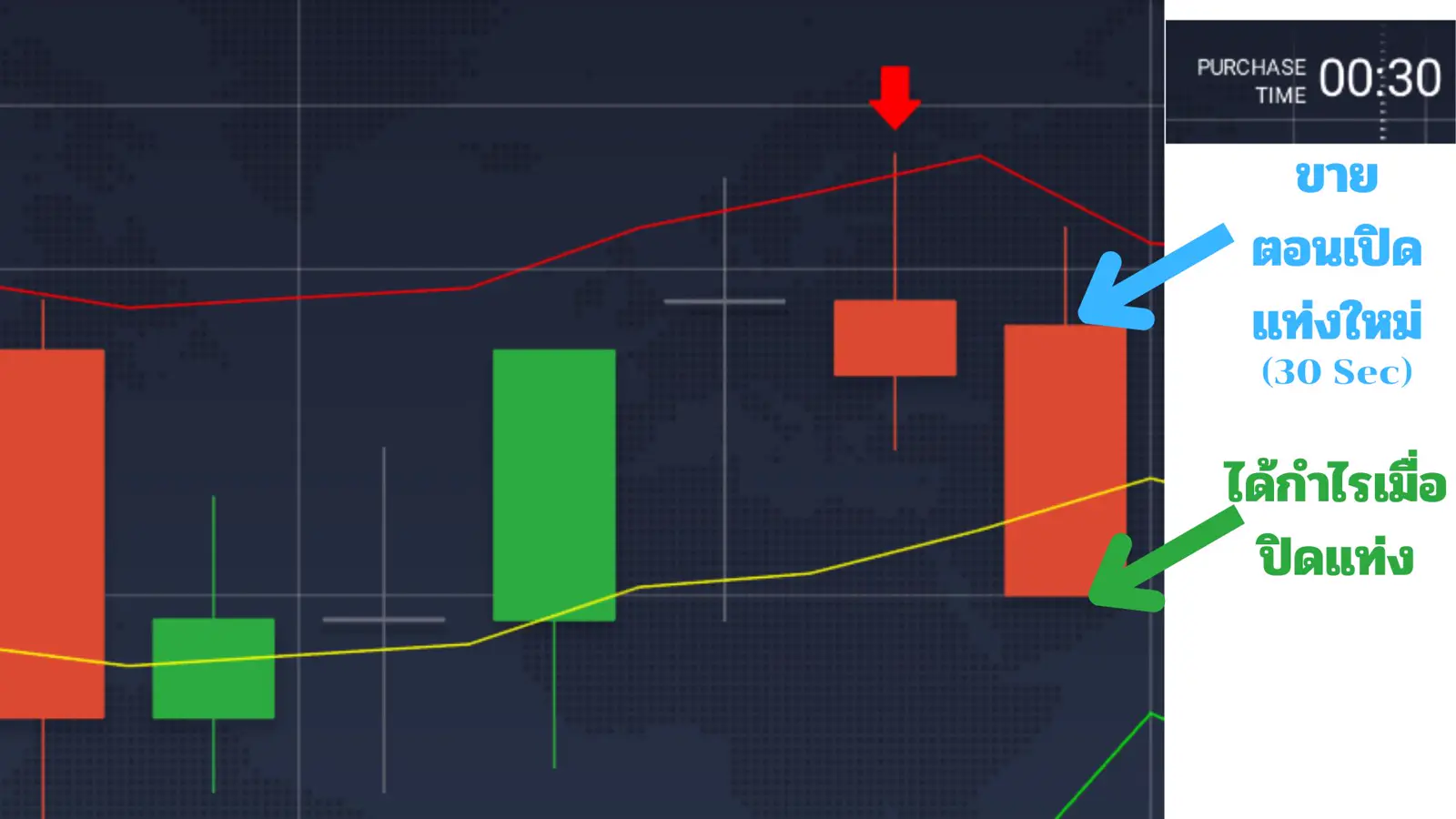
หลังจากนั้นก็รอ 1 นาทีเพื่อดูผลลัพธ์ครับ
เพื่อน ๆ สามารถดูคลิปขั้นตอนตั้งแต่การติดตั้งสคริป ไปจนถึงการเข้าออเดอร์ได้จากคลิปด้านล่างนี้เลยครับ
Script
กดปุ่ม Copy Code ที่มุมขวาบนของ Block ด้านล่างเพื่อนำไปใช้ได้เลย
-- Main instrument details
instrument { name = "Bollinger Bands Follow-Up Signal",
icon = "indicators:BB",
overlay = true }

input_group {
"Bollinger Bands",
BBvisible = input { default = true, type = input.plot_visibility }
}

input_group {
"front.top line",
colorUpperBand = input { default = "#FF0000", type = input.color },
top_width = input { default = 1, type = input.line_width}
}

input_group {
"front.middle line",
colorMiddleBand = input { default = "#FFFF00", type = input.color },
middle_width = input { default = 1, type = input.line_width}
}

input_group {
"front.bottom line",
colorLowerBand = input { default = "#00FF00", type = input.color },
bottom_width = input { default = 1, type = input.line_width}
}

--------
input_group {
"Order Signal",
color_signale_sell = input { default = "#FF0000", type = input.color },
color_signale_buy = input { default = "#00FF00", type = input.color }
}
-------

period = 9
multiplier = 1.5
source = close

-- Calculating Bollinger Bands
middleBand = sma(source, period)
stdDev = stdev(source, period)
upperBand = middleBand + multiplier * stdDev
lowerBand = middleBand - multiplier * stdDev

-- Plot Bollinger Bands
if BBvisible then
plot(upperBand, "Upper Band", colorUpperBand)
plot(middleBand, "Middle Band", colorMiddleBand)
plot(lowerBand, "Lower Band", colorLowerBand)
end

-- Calculate sell signal conditions
upperWick = high - max(open, close)
lowerWick = min(open, close) - low
bodySize = abs(close - open)
conditionWick = (upperWick > lowerWick) and upperWick > bodySize and bodySize > 0

-- Current bar's Sell Signal condition
current_sell_signal = (open < upperBand and open > middleBand) and (close < upperBand and close > middleBand) and (high > upperBand and low > middleBand) and conditionWick

-- Calculate buy signal conditions
upperWick = high - max(open, close)
lowerWick = min(open, close) - low
bodySize = abs(close - open)
conditionWickReverse = lowerWick > upperWick and lowerWick > bodySize and bodySize > 0

-- Current bar's Buy Signal condition
current_buy_signal = (open > lowerBand and open < middleBand) and (close > lowerBand and close < middleBand) and (low < lowerBand and high < middleBand) and conditionWickReverse

-- Plot current signal

if true then
    plot_shape(current_sell_signal, "Current Sell Signal", shape_style.arrowdown, shape_size.huge, color_signale_sell, shape_location.abovebar, 0, "", color_signale_sell)
    plot_shape(current_buy_signal, "Current Buy Signal", shape_style.arrowup, shape_size.huge, color_signale_buy, shape_location.belowbar, 0, "", color_signale_buy)
end
การใช้สคริปบนมือถือ
ขอขอบคุณ
คำแนะนำจาก ผู้ติดตามของช่องเรา ผู้ใช้ Youtube ชื่อ @jirapornjira6520 ครับ ที่ช่วยแนะนำเทคนิคให้สามารถใช้งานบนมือถือได้
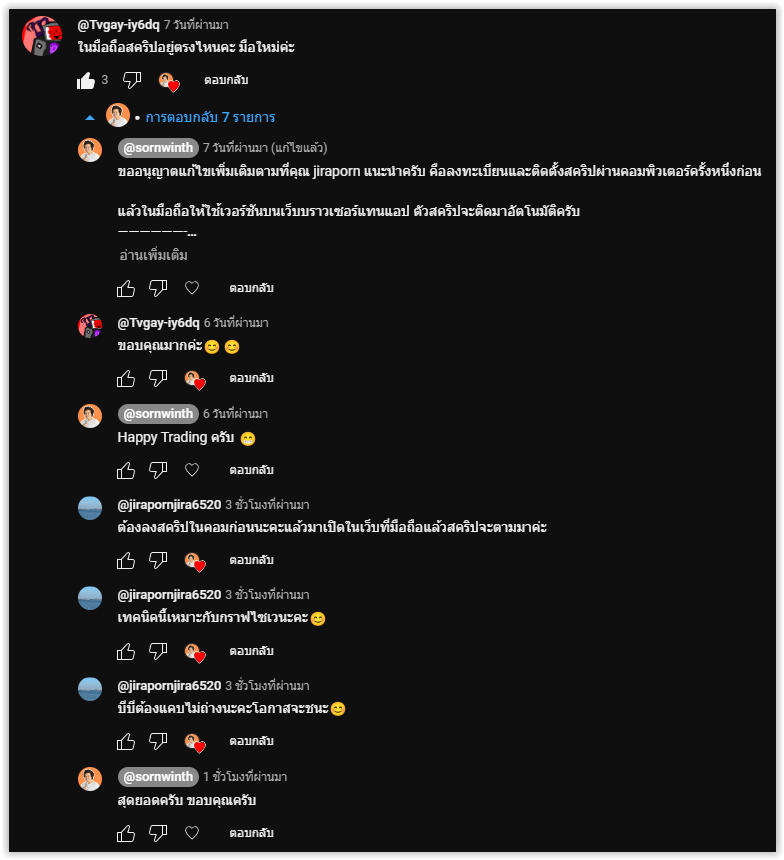
สรุปวิธีการใช้บนมือถือ
- สมัครสมาชิก เปิดบัญชีให้เรียบร้อย (ตาม link ของช่องที่ให้ไว้ได้เลย)
- ติดตั้ง Script ผ่านคอมพิวเตอร์ตามที่คลิป หรือบทความนี้แนะนำ
- สมัครใช้งานคลิปให้เรียบร้อย
- เปิดใช้งานบนมือถือด้วย Web Browser ไม่ต้องใช้งานแอปที่อยู่บน Store
- ใช้ Script ได้ตามปกติ
Disclaimer
IMPORTANT
การลงทุนมีความเสี่ยง ไม่ควรนำเงินทั้งหมดมาลงทุน
สคริปนี้สร้างขึ้นมาเพื่อค้นหาสัญญาณ “ฆ้อน” ได้สะดวกขึ้นเท่านั้น การเข้าออเดอร์ หรือทำกำไร
เป็นเทคนิคที่เทรดเดอร์จะต้องฝึกฝนและทำความเข้าใจตลาดด้วยตัวเอง
สนใจศึกษาการกระจายความเสี่ยง หรือแบ่งพอร์ตการลงทุนดูที่คลิปด้านล่างนี้ได้เลยครับ
หวังว่าจะเป็นประโยชน์กับมือใหม่ทุกท่าน
Happy Trading!
🔥 บทความใหม่: สอนใช้บอทเทรดทอง (EA) ฟรี บน XM + MT5 ตั้งแต่เปิดบัญชีจนบอทรันจริง
📚 อ่านต่อ: สอนเทรดผ่านมือถือด้วยแอป IQ Option · เทรดตามเหรียญ 30 วัน — บทเรียน Money Management
คำถามที่พบบ่อย
สคริปต์ Bollinger Bands จาก ChatGPT ทำอะไรได้บ้าง?
สคริปต์นี้เป็น indicator บน IQ Option ที่ช่วยไฮไลต์สัญญาณแท่งเทียนรูปฆ้อน (rejection) บนเส้น Bollinger Bands แบบเรียลไทม์ ช่วยให้มือใหม่เห็นจุดที่อาจเป็นสัญญาณซื้อขึ้นหรือซื้อลงได้ชัดขึ้น โดยไม่ต้องไล่หาตาเปล่า
ต้องเขียนโค้ดเป็นไหมถึงจะใช้สคริปต์นี้ได้?
ไม่ต้องเขียนเองทั้งหมด บทความมีโค้ดเต็มให้คัดลอกไปวางตามคลิป ถ้าต้องการปรับค่า เช่น ช่วง Bollinger Bands หรือสีสัญญาณ ก็ทำตามขั้นตอนในคลิปได้
ใช้บนมือถือได้ไหม?
ใช้ได้ทั้งคอมพิวเตอร์และมือถือ ผ่านฟีเจอร์สคริปต์ของ IQ Option ขั้นตอนติดตั้งบนมือถืออาจต่างเล็กน้อย แนะนำดูส่วนวิธีใช้ในบทความและคลิปประกอบ
สคริปต์นี้การันตีกำไรไหม?
ไม่การันตี เครื่องมือนี้ช่วยมองเห็นรูปแบบแท่งเทียนเท่านั้น ผลลัพธ์ขึ้นกับสภาพตลาดและการบริหารความเสี่ยง ควรฝึกในบัญชีทดลองก่อนใช้เงินจริงเสมอ
ต้องมีบัญชี IQ Option ก่อนไหม?
ควรมีบัญชี IQ Option (ทดลองหรือจริง) เพราะสคริปต์รันบนแพลตฟอร์มนี้ เปิดบัญชีทดลองฟรีได้ก่อนเพื่อลองติดตั้งและดูสัญญาณโดยไม่เสี่ยงเงินจริง